vCard-QR-Code-Generator
Was ist ein vCard-QR-Code?
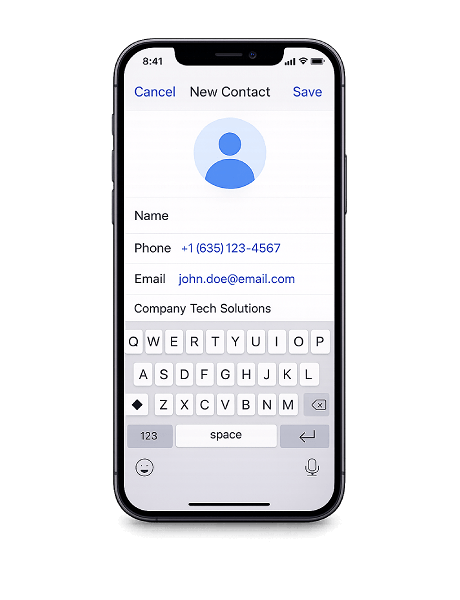
Ein vCard-QR-Code speichert deine Kontaktinformationen — Name, Telefonnummer, E-Mail, Unternehmen, Berufsbezeichnung, Website und Adresse — in einem einzigen scannbaren Code. Wenn jemand ihn scannt, ist die vollständige Visitenkarte bereit, mit einem Tipp auf dem Telefon gespeichert zu werden.
Statt Papiervisitenkarten auszuteilen oder deine E-Mail zu buchstabieren, ermöglicht ein vCard-QR-Code, dass Personen alle deine Daten sofort erfassen. Kein Abtippen, keine Screenshots, keine verlorenen Karten am Boden einer Tasche.
Füge ihn deiner Visitenkarte, E-Mail-Signatur, deinem Lebenslauf, Veranstaltungsabzeichen oder deiner Bürotür hinzu. Überall, wo jemand deine Kontaktinformationen benötigen könnte, macht ein vCard-QR-Code sie in Sekunden verfügbar.
Warum einen vCard-QR-Code verwenden?
Ein vCard-QR-Code verwandelt das Teilen von Kontakten in einen einzigen Scan. Er funktioniert auf allen Smartphones, speichert direkt im Adressbuch und stellt sicher, dass deine Daten jedes Mal genau erfasst werden.
- Speichert direkt in Kontakten — Die Visitenkarte wird nach dem Scannen mit einem Tipp dem Adressbuch des Telefons hinzugefügt. Keine manuelle Eingabe, keine Tippfehler, keine fehlenden Details.
- Geht nie zur Neige — Im Gegensatz zu Papiervisitenkarten kann ein QR-Code unbegrenzt oft gescannt werden. Einmal drucken und deine Daten mit so vielen Personen teilen, wie du benötigst.
- Saubereres Kartendesign — Verschiebe den Großteil deiner Kontaktdaten in den QR-Code und halte deine Visitenkarte minimal. Weniger Unordnung, mehr Wirkung.
- Funktioniert auf jedem Telefon — Sowohl iOS als auch Android verarbeiten vCard-Daten nativ über die integrierte Kamera-App. Keine Drittanbieter-App erforderlich.
So erstellst du einen vCard-QR-Code
- Gib deinen Namen, deine Telefonnummer, E-Mail, dein Unternehmen, deine Berufsbezeichnung, Adresse und Website in den Generator oben ein.
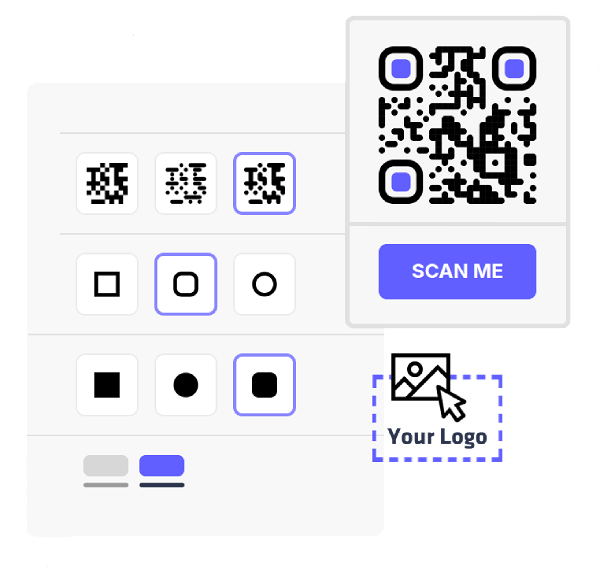
- Wähle deine Farben, ändere Modul- und Augenstile und füge dein Logo passend zu deiner Marke hinzu.
- Exportiere deinen QR-Code als PNG oder SVG — beide Formate sind für digitale Nutzung oder hochwertigen Druck geeignet.
- Füge den QR-Code deiner Visitenkarte, E-Mail-Signatur, deinem Lebenslauf oder jedem Material hinzu, wo Personen deine Kontaktdaten benötigen.
Wo du einen vCard-QR-Code einsetzt